Envía un mensaje desde un perfil
Usa el diálogo de mensajes y comprende la ruta de revisión de la consulta.
English · Edición en español
Dirigido a: visitantes de perfiles públicos compatibles. Disponibilidad: proceso configurado, separado de la descarga QR gratuita. Instalar UnionWP no lo activa automáticamente.
Abre el perfil correcto
Usa el directorio oficial y abre el perfil publicado de la persona. Algunas entradas solo aparecen en el directorio y no ofrecen perfil o mensaje. Aparecer en el directorio no garantiza una vía de contacto individual.
Si hay perfiles en español e inglés, elige idioma antes de abrir el diálogo. Usa el idioma ofrecido por el formulario; no todos los documentos o solicitudes están necesariamente traducidos.
Prepara y envía
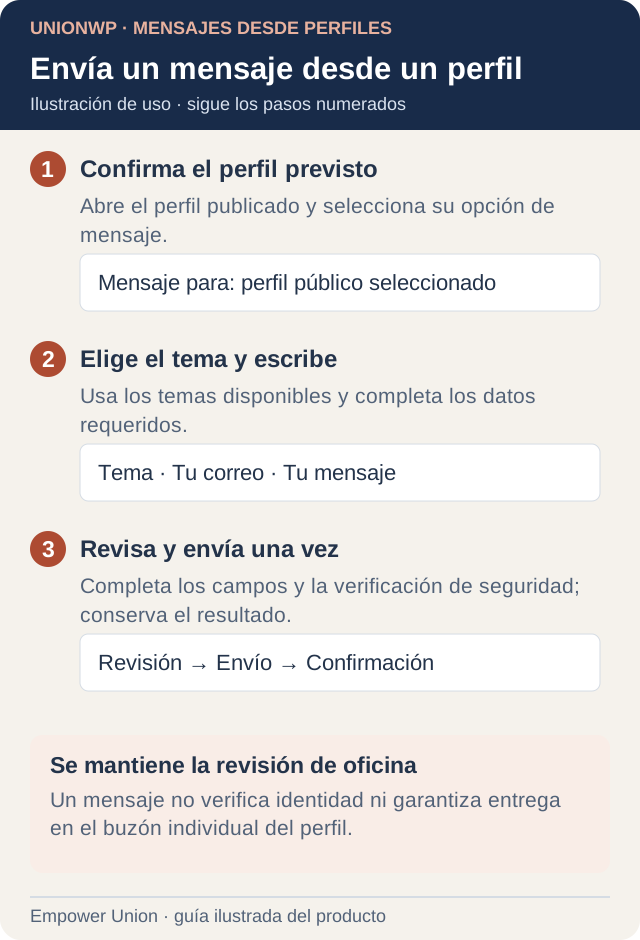
Ilustración: Un mensaje no verifica identidad ni garantiza entrega en el buzón individual del perfil. Esquema del proceso; sigue los controles de tu sitio. Abrir la ilustración completa.
- Selecciona Send a message en un perfil compatible. Se abre un diálogo cuando ese diseño está configurado.
- Comprueba Message for: identifica el perfil previsto. No intentes cambiarlo por otra persona dentro del formulario.
- Introduce nombre, correo válido y los datos de empresa o lugar de trabajo solicitados. Aporta una referencia de afiliación opcional solo cuando corresponda.
- Elige Topic entre las opciones del perfil. Pueden variar según la función. Usa Other / not sure si tienes dudas; los temas no establecen una asignación formal de responsabilidades.
- Escribe un mensaje claro con la información necesaria. Evita contraseñas y documentos sensibles innecesarios.
- Completa campos obligatorios y la comprobación de seguridad cuando aparezca. Puede mostrarse solo después de validar los datos requeridos.
- Revisa persona, correo, tema y mensaje; envía una vez y espera la confirmación.
- Conserva cualquier referencia. Cierra con el botón o Escape si se admite; cerrar no envía.
Entrega e identidad
El perfil identifica a quién se refiere la consulta. No garantiza entrega en su buzón individual. Se utiliza la ruta de revisión de oficina configurada. Introducir un tema o correo no cambia el destino.
La consulta pública no verifica identidad: nombre, correo o referencia no prueban quién envía ni su afiliación. No crea por sí sola una reclamación formal, no aprueba solicitudes ni garantiza un plazo. Usa el procedimiento oficial para asuntos con requisitos o fechas límite.
Si no puedes continuar
Si falta el formulario o está pausado, usa el contacto alternativo mostrado. Si desaparece un tema, vuelve al perfil correcto y selecciona una opción actual. Respeta los avisos de límite sin repetir envíos.
Si dudas de la recepción, pide comprobar el registro antes de duplicar. Para problemas técnicos, comunica dirección del perfil, idioma, error y hora a Soporte, sin incluir el mensaje privado.