Empieza con UnionWP
Conoce UnionWP, encuentra tus herramientas y completa una primera tarea con códigos QR.
English · Edición en español
UnionWP es la base gratuita de las herramientas WordPress de Empower Union. Permite crear códigos QR estáticos, compartir perfiles públicos compatibles y preparar archivos para impresión. No requiere Pro ni un servicio QR de pago.
Dirigido a: quienes comparten información y administradores que crean códigos QR. No necesitas programar.
1. Elige tu tarea
- Compartir un perfil público: abre el perfil publicado en el sitio. No hace falta acceder al panel cuando el perfil y su control de descarga son públicos.
- Crear un QR para una página, documento o mensaje: abre UnionWP → QR Codes en administración. Requiere una cuenta de administrador.
Compartir perfiles depende de la configuración compatible del sitio. La instalación no crea un directorio ni rellena perfiles.
2. Prepara lo necesario
Para compartir un perfil, ten su dirección pública. Para crear un código, prepara una dirección pública estable o el texto exacto.
Si necesitas el generador, usa el acceso aprobado y tu propia cuenta de administrador. Confirma el sitio y si es público o de revisión. La persona administradora gestiona instalaciones y actualizaciones; si falta el menú, pídele que compruebe que UnionWP está activo. Consulta Inicio de sesión y acceso.
3. Completa tu primera tarea
Compartir un perfil público
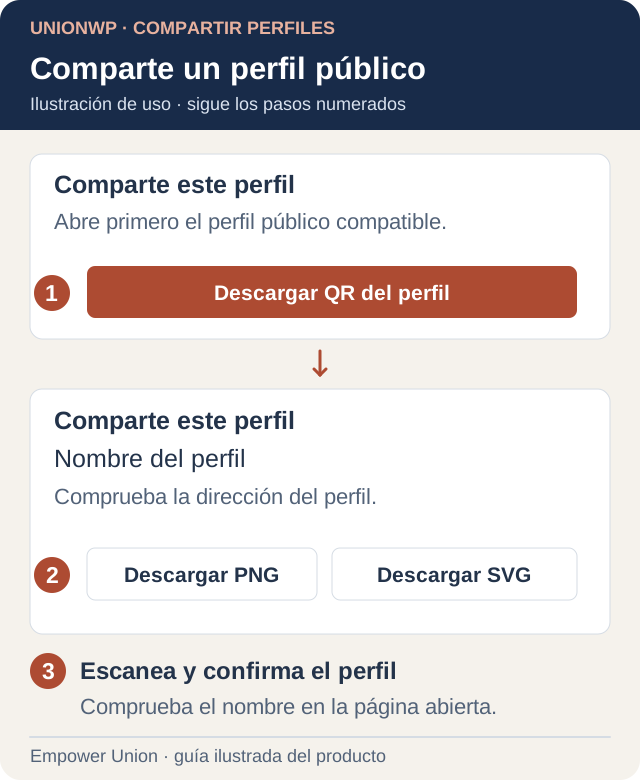
Ilustración: el control de compartir abre las opciones de descarga del perfil. La ilustración está en español; los controles de tu interfaz pueden aparecer en inglés. Abrir la ilustración completa.
- Abre el perfil publicado y comprueba el nombre y los datos visibles.
- Busca su tarjeta QR o Download Profile QR Code.
- Abre la descarga; si aparece un diálogo, elige el formato dentro de él.
- Abre el archivo descargado y escanéalo con un teléfono.
- Confirma que se abre el perfil público correcto.
Si falta el control, consulta si el perfil es compatible. Sigue Comparte un perfil para ver el procedimiento completo.
Crear un QR para una página existente
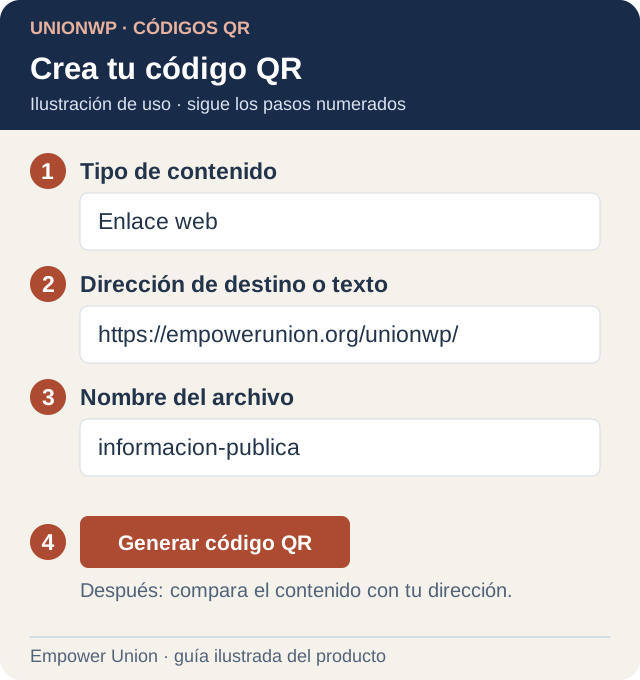
Ilustración: elige el tipo de contenido, introduce el destino, asigna un nombre y genera el código. La ilustración está en español; los controles de tu interfaz pueden aparecer en inglés. Abrir la ilustración completa.
- Abre la página pública, comprueba que funciona y copia su dirección completa.
- En administración, selecciona UnionWP → QR Codes.
- Elige Website link, pega la dirección en Destination URL or text y escribe un Download filename reconocible.
- Pulsa Generate QR Code, espera el mensaje y compara Encoded content con la dirección.
- Descarga SVG o PNG y escanea el archivo.
- Comprueba que la página correcta funciona en el teléfono.
La tarea termina cuando el archivo descargado abre el destino previsto. Consulta Crea un código QR para conocer todos los controles y formatos.
4. Después de descargar
El código es estático: conserva la dirección o el texto. Puedes actualizar la página en esa dirección, pero cambiar el destino del código requiere generar otro archivo y sustituir las copias distribuidas.
Un QR comparte una dirección, no permisos de acceso. El generador funciona en el navegador y no guarda una biblioteca. Conserva el original y su destino juntos.
Antes de imprimir, sigue Imprime y escanea. Mantén el margen blanco y prueba el diseño a su tamaño final.
Siguientes pasos
- Compartir perfiles.
- Crear códigos QR.
- Imprimir y escanear.
- Empezar con Pro, si está disponible.
Help with this screen abre ayuda desde el generador; Help with profile sharing, desde un perfil compatible. Si el resultado difiere, consulta Solución de problemas o Soporte.