Crea un código QR
Genera y verifica un PNG o SVG para una página, documento o mensaje breve.
English · Edición en español
Dirigido a: administradores. Requisitos: UnionWP activo, acceso de administrador y JavaScript. Resultado: un QR estático descargable con el destino o texto previsto.
Help with this screen, junto al encabezado, abre la ayuda en otra pestaña y conserva los datos introducidos.
Antes de empezar
Abre primero el destino y copia su dirección pública completa. Prefiere una dirección estable con HTTPS en un dominio controlado por tu organización. Un QR para un documento codifica su dirección; no sube el archivo.
Para texto, prepara el mensaje exacto. Cualquiera que tenga el archivo puede leer su contenido. Evita contraseñas, datos privados y enlaces temporales de acceso.
Genera y descarga
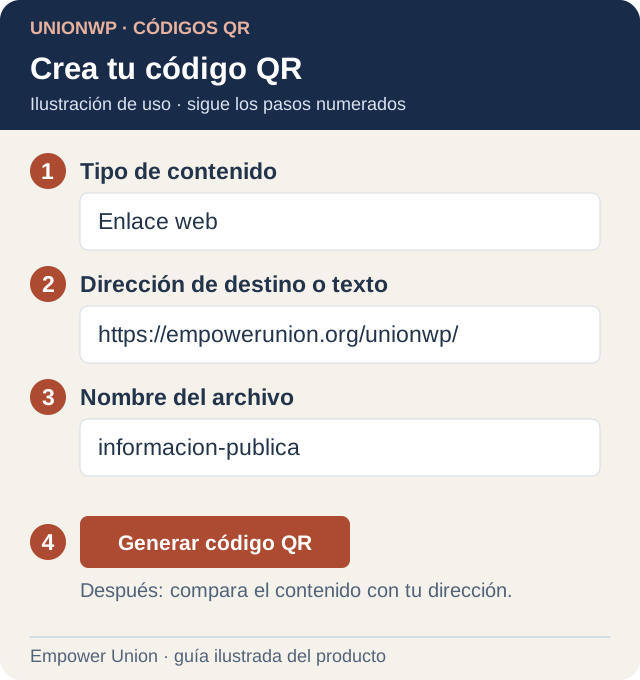
Ilustración: comprueba cada campo antes de generar. La ilustración está en español; los controles de tu interfaz pueden aparecer en inglés. Abrir la ilustración completa.
- En el menú lateral, abre UnionWP → QR Codes. También puede aparecer en la barra superior.
- En Create your code, elige Content type: Website link para un enlace o Plain text para texto.
- Pega el contenido en Destination URL or text. Incluye el protocolo en una dirección web.
- Escribe un nombre reconocible en Download filename. El nombre del archivo no modifica el contenido codificado.
- Selecciona Generate QR Code.
- En Preview & download, espera QR code ready. Check the encoded content below. Compara Encoded content carácter por carácter con el destino.
- Elige Download SVG para redimensionar sin perder nitidez o Download PNG cuando necesites una imagen. El PNG tiene al menos 1.000 píxeles de ancho. Ambos conservan un margen blanco.
- Busca el archivo en las descargas del navegador y conserva el original para preparar el diseño.
Comprueba el resultado
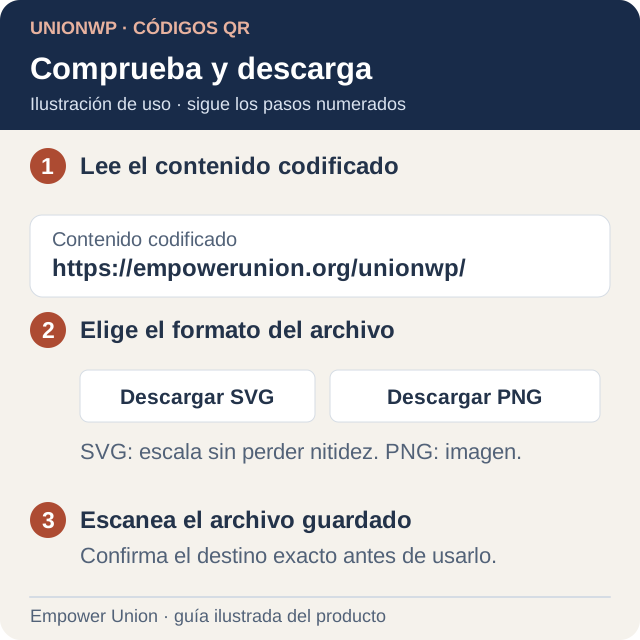
Ilustración: verifica el contenido antes de descargar y repite la prueba en el diseño final. La ilustración está en español; los controles de tu interfaz pueden aparecer en inglés. Abrir la ilustración completa.
Escanea el archivo con un teléfono. Para enlaces, confirma que se abre la página o documento correcto y que funciona en móvil. Para texto, comprueba el mensaje mostrado. Sigue Imprime y escanea antes de distribuir copias impresas.
Cambia o reutiliza un código
Modificar el contenido o su tipo borra la vista previa y los controles de descarga. Pulsa Generate QR Code otra vez. Cambiar solo el nombre del archivo no cambia el destino.
La generación ocurre en el navegador y no crea una biblioteca guardada. Conserva los archivos y sus destinos. Un QR estático mantiene la misma dirección después de imprimirlo; el contenido de esa página puede cambiar, pero el código no se edita a distancia.
Resuelve un problema
- Dirección no válida: usa una dirección completa HTTP o HTTPS, sin credenciales incluidas; prefiere HTTPS.
- Contenido demasiado largo: acórtalo. El límite es de 1.200 bytes UTF-8; algunos caracteres ocupan más de un byte.
- Sin vista previa: comprueba JavaScript, recarga y prueba un contenido más corto.
- El destino pide acceso: el QR comparte la dirección, no los permisos.