Empieza con UnionWP Pro
Comprende Pro, confirma el acceso y encuentra la guía para tu primera tarea.
English · Edición en español
UnionWP Pro es el complemento de pago para gestionar las herramientas y los servicios configurados. Reúne controles de formularios opcionales, notificaciones al personal e informes de correo, estadísticas, seguridad, copias y disponibilidad.
Dirigido a: personas responsables de estas herramientas. Las pantallas actuales requieren una cuenta de administrador. No necesitas programar.
1. Confirma acceso y configuración
Ten la dirección oficial, el enlace aprobado de administración, tu propia cuenta de administrador y el contacto responsable. Define la tarea antes de empezar.
UnionWP y UnionWP Pro deben permanecer instalados y activos. Los informes necesitan sus respectivos servicios configurados. Ver una tarjeta no demuestra que su conexión esté preparada.
La instalación, las conexiones, los destinatarios y las asociaciones de formularios corresponden a la persona responsable de configuración. Si falta esa entrega, consulta Configuración y entrega.
Enviar solicitudes del personal y gestionar Pro son accesos diferentes. Para enviar una solicitud, empieza por Solicitudes del personal.
2. Abre el resumen de Pro
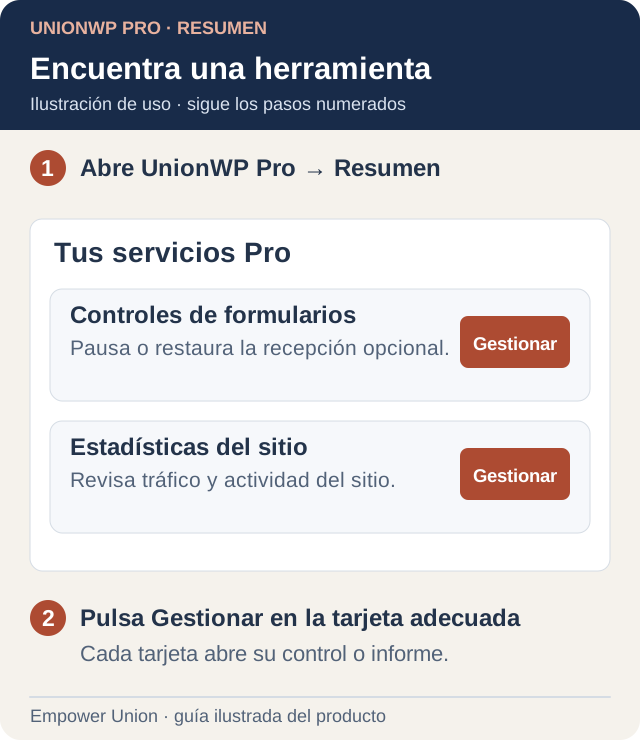
Ilustración: las herramientas se agrupan en tarjetas. La ilustración está en español; los controles de tu interfaz pueden aparecer en inglés. Abrir la ilustración completa.
- Accede mediante el enlace aprobado.
- Confirma el sitio público o entorno de revisión.
- Abre UnionWP Pro → Overview en el menú lateral.
- Comprueba Your Pro Services y la identidad del sitio.
- Lee el estado y la descripción de la tarjeta y pulsa Manage.
El menú separado UnionWP abre el generador QR gratuito. Consulta el recorrido por el panel.
3. Empieza por revisar
- Abre la herramienta pertinente.
- Confirma el sitio, formulario o alcance del informe.
- Lee conexión, valores guardados, fechas y avisos.
- Abre Help with this screen para consultar ayuda en otra pestaña.
- Anota el resultado y determina el siguiente paso. Revisar no requiere guardar, enviar pruebas ni presentar formularios reales.
La primera visita termina cuando encuentras la pantalla, comprendes su estado y eliges la guía siguiente. Si falta una conexión o el informe está vacío, pide una revisión de configuración. Una fecha antigua no demuestra la salud actual del servicio.
4. Elige la tarea siguiente
| Necesidad | Guía |
|---|---|
| Encontrar herramientas | Recorrido por el panel |
| Pausar o restaurar recepción | Formularios opcionales |
| Revisar alertas | Notificaciones al personal |
| Investigar correo ausente | Entrega de correo |
| Entender los informes | Estadísticas del sitio |
Sigue toda la guía, incluida la comprobación del estado guardado y del resultado público. Identifica cada formulario por título y número. El formulario de afiliación designado queda excluido de los interruptores opcionales y de las alertas automáticas; su correo de solicitud es independiente.
La disponibilidad de formularios y las alertas son independientes. Las pruebas de notificación envían mensajes externos reales y deben coordinarse con los destinatarios. Los entornos de revisión bloquean las alertas externas.
Responsabilidades técnicas
En Administración y desarrollo encontrarás asociaciones, seguridad y copias y disponibilidad.
Los informes muestran evidencias de servicios conectados. No reparan automáticamente el correo ni restauran copias. Tampoco crean monitorización ni formularios nuevos. Se mantiene el proceso configurado de cada organización.
Los SMS y las compras de créditos no están disponibles. Consulta Disponibilidad. Para problemas de acceso, usa Inicio de sesión; para otros resultados, Solución de problemas y Soporte.